

【產品與APP使用相關】如何讓SGUDA U-Lock 解鎖/上鎖

【產品與APP使用相關】如何註冊SGUDA APP
於Apple store 或 Google play 下載SGUDA App


使用Google/Facebook/Apple 快速註冊帳戶 或 輸入Email註冊新使用者
【產品與APP使用相關】遠端設定教學 (務必在門鎖面前設定)
- Wi-fi斷線:打開門鎖設定後,點選【鎖的Wifi】後點選【斷開Wifi連結】。
- 換Wifi AP:斷開Wifi連結後,在同一畫面中選取所要更換的Wifi名稱。
- 測試Wifi:(請連線完等待5-10秒後再測試)選取【門鎖設定】後點選【測試】Wifi。

異常排除說明:
- 若使用名稱上出現驚嘆號:代表設定失敗,原因為Wifi強度太弱,請調整Wifi AP。
- 如有使用上還有任何異常,請將電池重新上電。

【產品與APP使用相關】房客/租客退房後,如何回復原廠設定?
請參考SGUDA U-Lock產品使用說明書中的[退出門鎖]、[重置門鎖]來進行設定
【產品與APP使用相關】如果手機遺失、或者換手機,電子鎖的資料是否否要重新設定?
不需要重新設定,只要在新裝置登入您的帳號,原先的資料與設定都會保留。
【產品與APP使用相關】如何設定、發送一次性密碼?
- 開啟SGUDA App後,點選右下的【使用者】圖示。
- 點擊該頁面的【+新增使用者】。
- 選擇【密碼開門權限】。
- 輸入資訊。
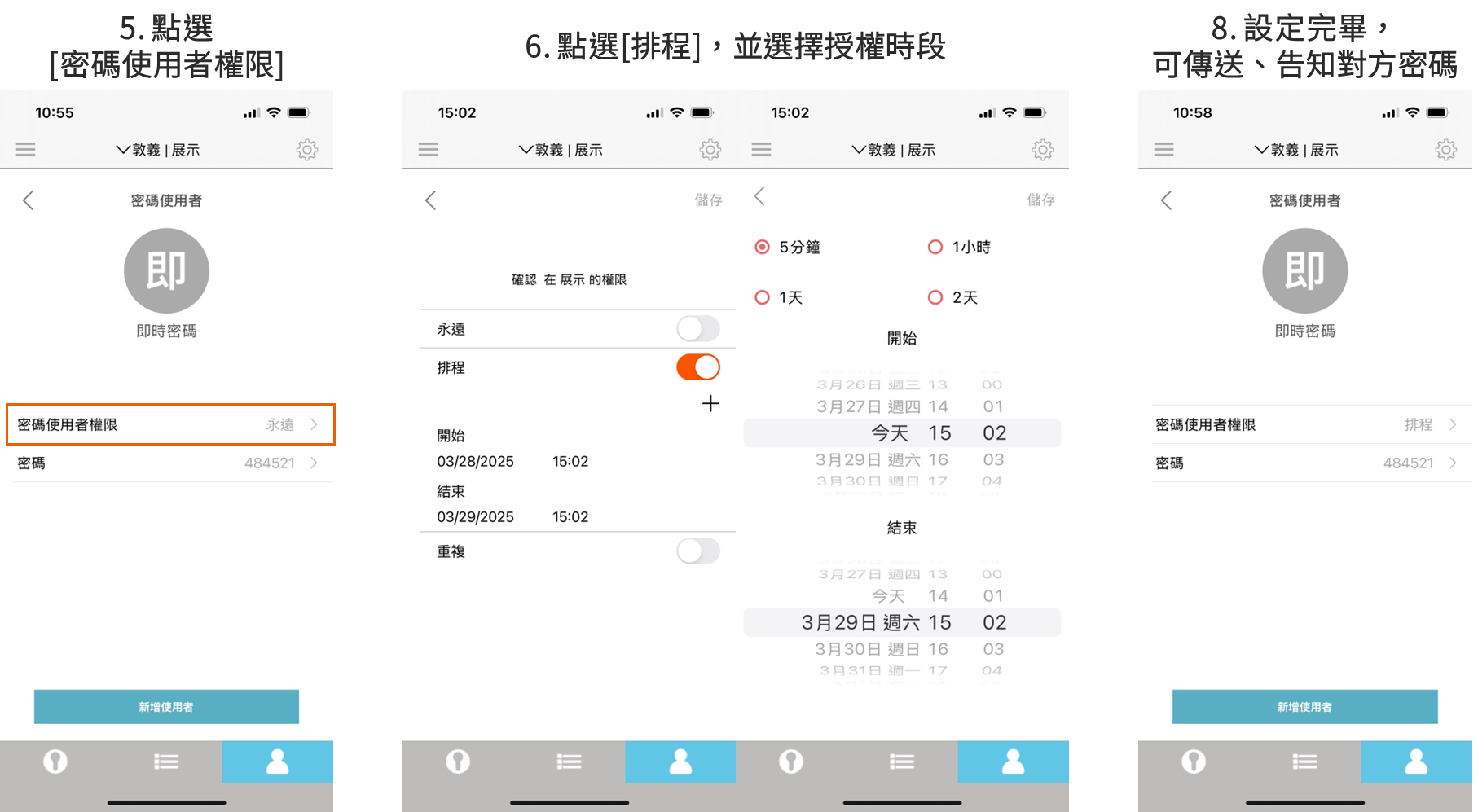
- 點選【密碼使用者權限】
- 點選【排程】,並授權時段。
- 設定完畢,可傳送、告知對方密碼。

【產品與APP使用相關】電子鎖沒電前會提示嗎?
低電量時APP會提醒(必須設定WIFI功能)或開門後會有警示聲。
電子鎖發出警示聲後,大約還能使用5-7天,期間請進快更換電池(僅可使用鹼性電池)。
若尚未更換電池就沒電,SGUDA電子鎖附有實體鑰匙,亦可使用鑰匙開門。
【產品與APP使用相關】SGUDA使用何種電池,以及如何更換電池?
電池請使用鹼性電池(推薦Panasonic 勁量),不要選用不同品牌的,或者新舊電池混用。
請注意:電池漏液不在保固條款。
若有異常耗電的情況:請確認網路是否太弱,網路太弱會導致門鎖嘗試連線導致耗電,建議先將Wifi關閉,等到網路訊號調整好後再開啟Wifi。
【產品與APP使用相關】SGUDA U-LOCK怕電擊嗎?
其LED背光電阻式觸控面板,防止高壓電擊迴路。
【產品與APP使用相關】停電怎麼辦?
U-Lock智慧鎖使用電池,不怕停電。
另外,手機APP也會推播低電量通知,提醒你更換電池。
【產品與APP使用相關】哪些功能一定要有Wifi連線?
1. Keyless開門, 觸控即可開門
2. 即時訊息推播(進出紀錄)
3. 遠端新增密碼
【產品與APP使用相關】哪些動作一定要在門鎖面前設定? (手機需與門鎖藍芽連線)
1. 門鎖設定
2. 聲音設定
3. 燈光設定
【產品與APP使用相關】常見異常排除
安裝門鎖

1.安裝門鎖如果不順暢, 可能是螺絲鎖太緊或洞沒挖好導致,請確認用手動開門順暢再上電
2.請勿在未安裝好之前上電池, 將會導致門鎖異常
異常耗電

1.異常耗電: 請確認網路是否太弱, 網路太弱會導致門鎖嘗試連線導致耗電,建議先將wifi關閉,等到網路訊號調整好後再開啟wifi
2.電池請使用鹼性電池(推薦Panasonic, 勁量),不要選用不同品牌的,或者新舊電池混用,電池漏液不在保固條款,請注意。
3.門鎖與手機的通訊距離約在2m, 如果長時間將手機放置在門鎖2m附近也會導致電池壽命減少
4.低電耗大概還可以使用多久時間:約一個月, 但依據使用情況跟使用電池品牌不一定, 建議提早更換電池