
【訂購與售後保固相關】是否可安裝完成後付款?
可以的,但請先透過官方LINE 與我們聯繫。

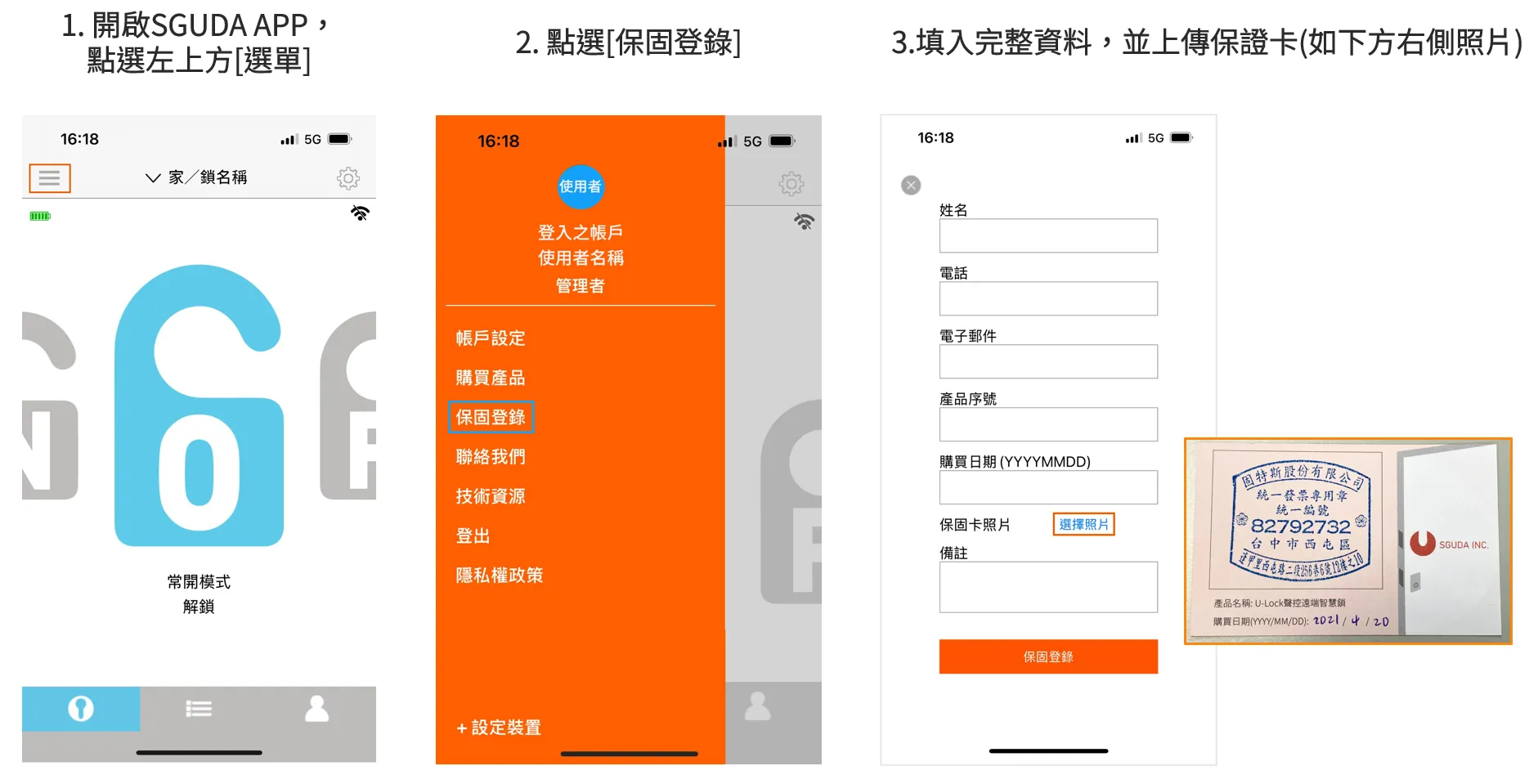
【訂購與售後保固相關】如何於SGUDA APP登入保固
- 開啟SGUDA App後,點選左上方【選單(三條線標誌)】。
- 點選選單中的【保固登錄】。
- 填入完整資料,並上傳保證卡(如下方右側圖片所示)。
【訂購與售後保固相關】產品售後問題如何聯繫客服?
可透過官方LINE 與我們聯繫,同時為提供您更快速的售後協助,請於聯繫客服或申請維修前,一併提供以下資訊(可搭配下方圖片參考)。
| 需提供項目 | 說明 |
|---|---|
| ✅ 購買憑證 | 購買日期、購買人姓名,或提供 SGUDA APP 保固登錄畫面截圖 |
| 🛒購買資訊 | 購買地點(SGUDA官網、其他線上通路、其他實體通路) |
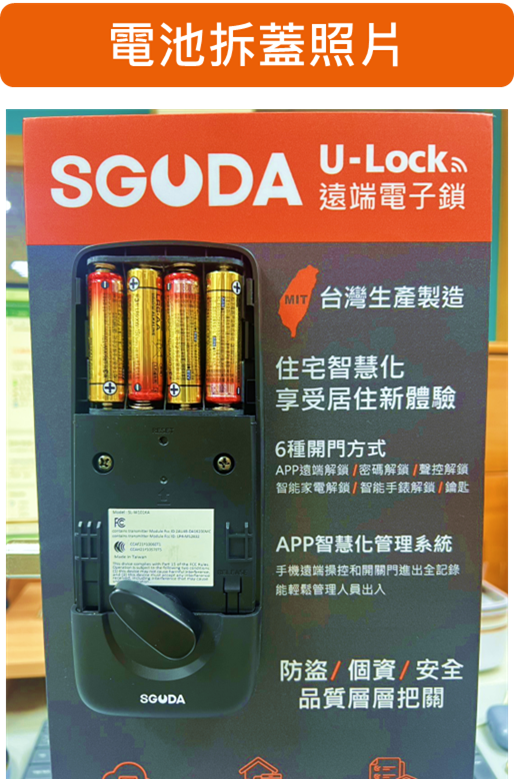
| 📸 電池蓋拆卸後照片 | 拍攝產品背面,清楚呈現內部結構 |
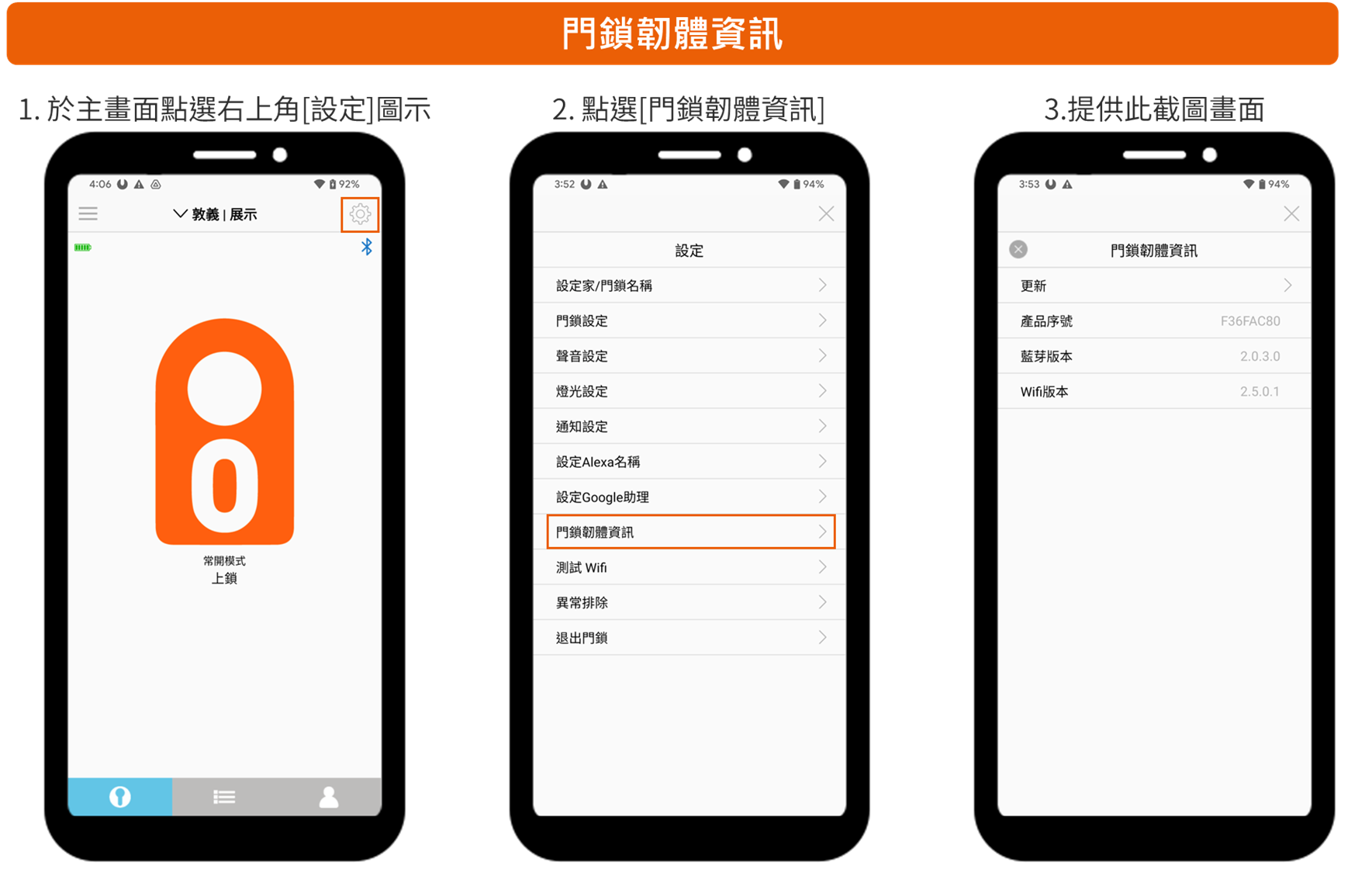
| 📲 韌體版本截圖 | 開啟 SGUDA APP,查看並截圖目前韌體版本 |
| 📶 Wi-Fi 分享器型號 | 協助我們了解產品網路連線狀況 |
🔺 提供上述資訊將有助於我們判斷問題、加速處理流程。
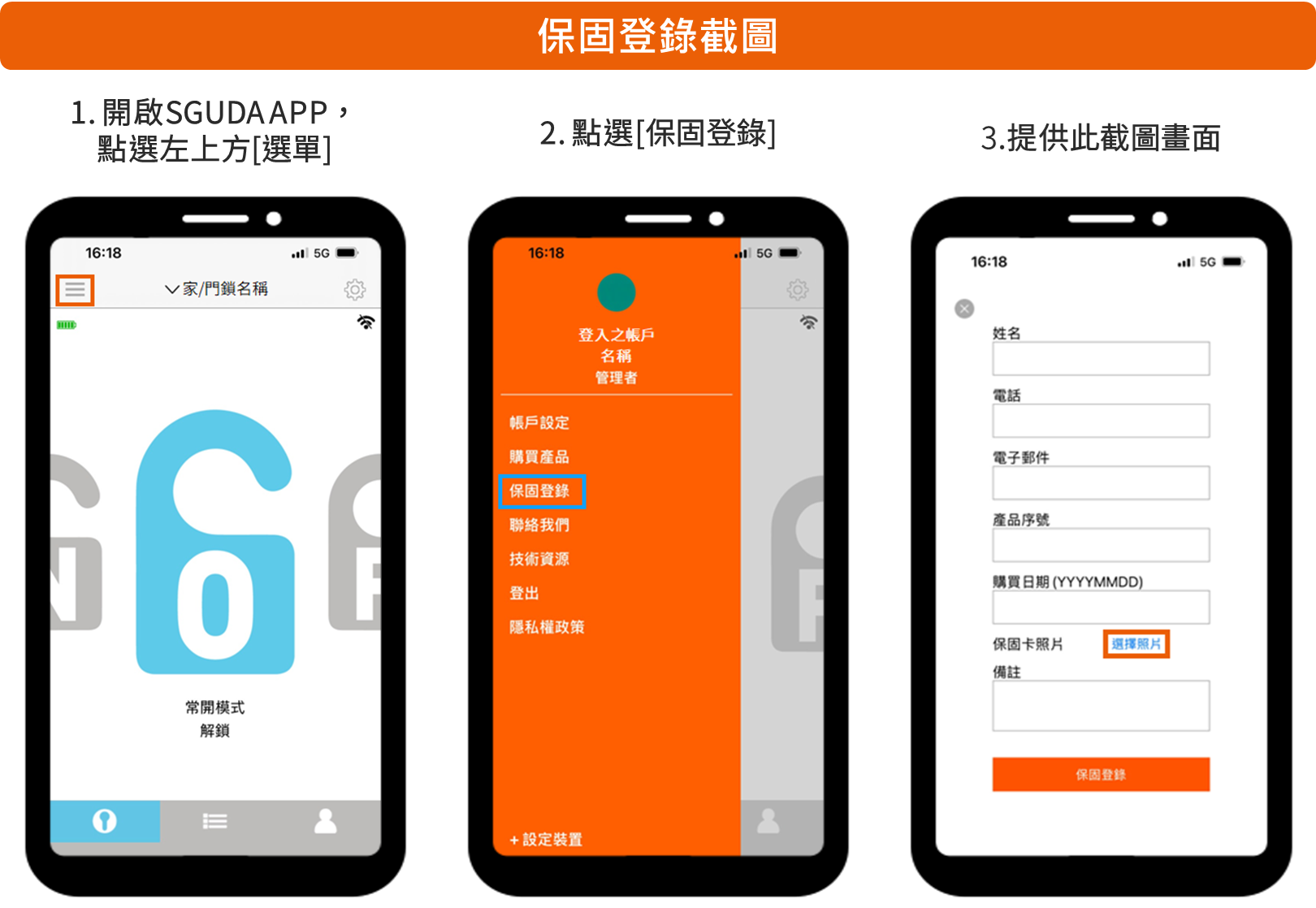
保固登錄截圖教學
- 開啟SGUDA App後,點選左上方【選單(三條線標示)】
- 點選選單內的【保固登錄】選項。
- 提供此截圖畫面。
門鎖韌體資訊
- 於主畫面點選右上角的【設定】齒輪圖示。
- 點選【門鎖韌體資訊】。
- 提供此截圖畫面。
電池拆蓋照片
請將SGUDA內門的電池蓋移除後,拍攝照片(如下圖所示)。